 登录
登录
【新人入站从0级到三级经验总结】:升级?赚LDC?LDC有什么用?如何兑换Ai的API Tokens?常用的站内频道?避免被封号注意点?等等,新人可参考,少走弯路!
【先导篇】:
佬友们入站的原因,很多都是因为被站内的教程、干货、资源和Ai前沿信息所吸引,技术大咖喜欢这里的氛围,喜欢来这里发帖,而这良好的社区氛围背后是始皇站长对网站的费心维护、和对规则的不断优化,同时也少不了站内众多大佬的不断的高质量内容输出。
所以想融入社区,也为了社区长久发展,都遵守规则很重要。
有的新人会说,好像不注册L站,不升级也是能看帖子的,那为什么一定要注册L站?一定要升级呢?
都知道站内好东西很多,有些好东西只有你的等级达到二级、三级你才能看到(这很正常,论坛、社区大多都是这样)。那你现在急着想要升级了,但先别着急,要至少认真看一遍:
社区准则: 准则 - LINUX DO ( ← 这个最重要,一定要看):
另外站长置顶的那几个帖子也看一看,也能有所收获:
1.★请不要把互联网上的戾气带来这里! (非常重要)
2.★向左还是向右的路线问题 (非常重要)
3.★《秘密花园园丁邀请函》 (非常重要)
4. 进一步优化对抽奖帖回复被举报的处理方式 (这个对萌新划重点,很多萌新踩坑被封号!)
当你把准则和置顶的这四个帖子看完,肯定是能让你有所收获,知道哪些东西该发,哪些东西不该发,社区喜欢什么、不喜欢什么,从而帮你更好的融入社区。
实际上有很多二级佬友甚至三级佬友,也没有认真看过"社区准则"和站长置顶的帖子,以至于后面等级刚升上来却由于违规而被封号,大呼后悔,但为时已晚,只能再重新练一个号了,账号不易,且行且珍惜,先了解站内规则,防患于未然。
[!info]
【概念了解-01 】: LDC
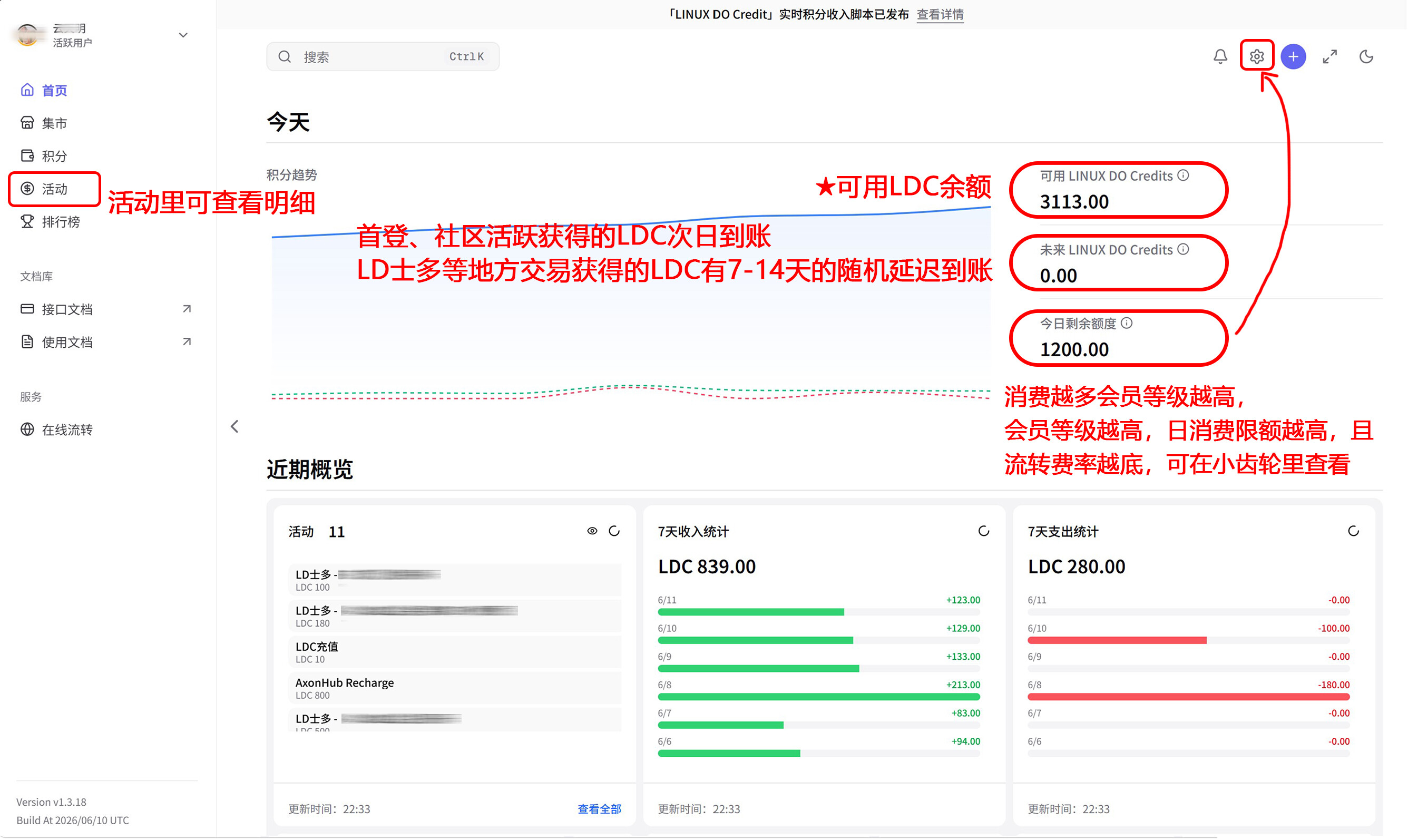
LDC查询:https://credit.linux.do
上面的基础了解完,那现在你需要了解一个东西:LDC
那有人会问:LDC是啥?LDC有什么用?:
可以这么简单理解:LDC就是一种活跃度、贡献度奖励分,它把你在站内的活跃度、贡献度,具体化为LDC分值,让你的活跃度不白费,然后你就可以用你获得的LDC分值,去兑换很多其他佬友们分享的好东西(比如Ai必须用到的API Tokens等),从而让你的活跃变为一种价值。
站内佬友们都喜欢有用的分享、有用的干货、有用的资源,如果你能提供这类东西,那佬友们一定不会吝啬他/她们的点赞,这样升级和赚LDC就是最快的了,很快你就能成为三级佬,同时也能成为LDC富豪了。
关于LDC有个注意点,如果你的LDC总消费少于2000,那么你在LDC系统里就是普通会员,每天最多花费LDC是限额800,此时如果你想兑换一个大于800LDC的东西,那即使你的可用LDC足够多,也是无法兑换的。
举个例子:某token站在六一搞兑换优惠活动,平时100LDC兑换100$额度,活动期间100LDC可兑换300$额度,那如果你现在兜里有几千个LDC,想全都兑换了,那就会被限制,每天最多只能兑换800,那明天兑换?这种活动通常只有一天,明天就恢复到正常比例了,这样一个简单的区别,可能一次就亏几千LDC(假设你常用这个站,平时也兑换LDC的话)。
【LDC的具体用处】:
LDC用处①:把LDC变为Ai所需要的API Tokens
方法1:LDC最重要的兑换市场:LD士多:https://ldcstore.com/
到LD士多里兑换公益站的邀请码
比如我前些天就用500个LDC兑换了一个公益站的注册码,注册了这个公益站(但最近好像不能用了,公益站这东西就是个随缘,稳定时能用那就用,不稳定时可以再找别的,这很正常)
附:站内的一些公益站大佬
如 【君の的公益站-慕鸢】、【黑与白公益站-欧阳淇淇】、【薄荷公益站-薄荷】、【Lanln公益站-莹酱】、【picpi公益站-皮皮】、【烁公益站-ByteBender】、【HUB站站长-老白】、【冰の公益站-冰の】、【WONG公益站-Wong】、【RAWCAHT公益站】 等等很多公益站,(这里有些不支持LDC兑换,我也都放在一起了方便查看,可以关注站长,有开放注册活动时,他/她们通常会提前发帖子通知),也可以使用站内搜索功能找到很多支持LDC的公益站。
很多公益站都是关闭注册的,因为服务能力有限,我的技巧是先关注上,这样大佬如果以后有开放注册的计划,就会提前发帖子,那我就能第一时间看到抢到注册码,我的薄荷公益站和黑与白公益站都是这样注册上的,有的关注了几个月甚至大半年,有一天突然看到站长发了要临时开放注册的帖子,比如像这样:
注意:公益站的稳定性可能会波动,你兑换前要多考察一下最新的情况,是否还在正常运行,以及是否有你想用的模型,另外用公益站保持平常心,出现不能用的情况也挺正常,等待修复 或者 先换另一家用
也可以到上面说过的LD士多网站去看看,现在还有哪些公益站正在有进行中的用LDC兑换注册码的活动,兑换前最好也考察好再兑换,毕竟LDC积攒不易。新进站佬友LDC可能不太够,需要你多多活跃多赚一些LDC以备使用。
方法2:独立的、没有在LD士多上上架的公益站:
有些公益站独立对接了LDC系统,可以直接在他们的网站上使用LDC兑换api额度。
方法3:HUB站:直接使用LDC兑换成HUB站的平台币,使用里面的各种顶级Ai模型。
与方法1中的公益站不太一样的是,方法1中的公益站是由每个公益的站长(站内佬友)自己或和帮手单独花精力和时间来维护的。
而HUB站,类似一个api分享平台,让有些有闲置tokens的佬友(可以是你、我、他/她),可以把自己用不完的tokens在HUB上分享给其他佬友使用,换取一些HUB站的积分,这样就可以把一些很快就要过期,但自己用又用不玩的tokens,让你可以使用,从而就可以换成HUB站的积分,这样以后就可以再用这些积分,调用其他佬友分享的tokens了,相当于可以最大化的把自己的tokens花完。
LDC用处②:除了Api Tokens,还可以兑换其它很多东西
同样是在LD士多:https://ldcstore.com
LD士多不止能兑换公益站邀请码,还能兑换很多很多其它东西,里面的东西非常多,包罗万象,打开网站后 登陆后再看 会多出很多东西。
LDC用处③:可以用来在一些站内佬友做的支持LDC的网站生图、生视频。(比如1LDC就可以使用image2生成10张图等,那一天只靠低保10LDC就可以生成100张高质量的图了,这是不是很有价值)
生图生视频公益站这个领域目前发现的是这位佬在做:【l0veyou公益站-nianxi666】,有兴趣的也可以关注一下,也不是很稳定,前几天站点还被别人给黑了删库了,大佬一气之下宣布未修复前一直免费,什么时候修好了再说  ,毕竟是公益站嘛、大家多理解、多包涵一下。还有上面说到的皮皮佬也在做生图的。
【LDC的获取方法】:
那通过以上的内容,相信你已经知道了有很多LDC的好处,那怎么能快速的赚到LDC呢?
首先,你要在LDC网站注册 LINUX DO Credit,获得50LDC的新人注册首登奖励,你不注册LDC网站,那你即使再玩10年的L站也是赚不到一点LDC的,因为系统内就没有你这个人,即使你在站内再活跃,分享的干货再多,获得的点赞再多,那也是白白浪费,所以★新人进站第一重要的事,就是第一时间先把LDC站注册了再说其它的。
注册完后,就看下面的LDC获取方式:
LDC获取方法1:站内(不需要有很厉害的技术)
| 行为 | 获得分数 | 备注说明 |
|---|---|---|
| 首次注册并登陆 | +50 | 只有首次 |
| 获赞 | +1 | 每次被其他用户点赞获得1分(积分乐园的获赞除外) |
| 每日登录 | +10 | 每天登录论坛,且有效活跃,获得10分(有疑问可看下方疑难杂症的部分) |
| 贴子被标记为解决方案 | +10 | 解决了 快问快答 中楼主提出的问题,获得10分 |
| 举报成功 | +10 | 举报帖子并且该举报被管理员接受时,获得10分(但别乱举报,乱举报会影响站内信用分) |
| 点赞 | 0 | 不加分 |
| 阅读时长 | 0 | 不加分 |
| 阅读量 | 0 | 不加分 |
| 回复 | 0 | 不加分 |
| 创建话题 | 0 | 不加分 |
根据以上五种获得LDC的方法,可以看出有两种方法能够通过自身努力快速获得LDC:
-
获赞 是可以通过自身努力获得大量LDC的方法。(别看它每次只是+1,但当你获得100个赞时,那可就是+100了),获赞可以通过首页右上角的 新建话题 来发表话题(就是传统理解的发帖)

或者还可以在评论区评论获赞(除了红心之外,其它几个"回应表情"同样也算获赞。)
这个渠道是适合任何新人佬友,只要你愿意分享你的收获、心得、干货、愿意分享对你有用的事情、愿意分享你手搓的开源项目,踊跃发帖,那么,如果有一个人为你点赞,你就获得一个LDC,有10个人为你点赞你就获得10个LDC,有1000个人为你点赞,你就获得1000个LDC,理论上你一天就可以获得很多很多的LDC。 -
快问快答 如果你懂得东西多,去 快问快答 回答问题,也能比较快速的赚取LDC,被采纳一个回答就能赚取10LDC;

分析上面5种LDC得分机制,可以看出社区希望大家踊跃 发高质量的帖子,不希望水贴、水评论、或者通过任何自动化程序去获取LDC积分。(以前那些得0分的项也都是可以获得LDC的,但后来出现了很多人只是为了赚LDC而发帖、挂时长、回复、阅读量等,导致了大量的低质量水贴出现,所以后面就通过得分调控机制把这些项目都改成得分0了)
额外惊喜:
发布自己用心写的内容,有时会有巨佬给你意想不到的LDC奖励,比如我之前发的那个黑与白的快速赚取积分的帖子(就是这个帖子),被欧阳淇淇大佬看到后,直接一次发了1000LDC奖励,把我美滋滋了好些天,哈哈,这1000LDC,如果只靠登录低保,那可得登录100天才能赚到 
类似这样的小惊喜,也经常有其他佬友遇到
若想更详细的了解LDC,可以再看看以下几个帖子:
- 「LINUX DO Credit」服务规则调整公告 [已上线] - 开发调优 / 开发调优, Lv1 - LINUX DO
- 解释、总结一下新的 LINUX DO Credit 规则 - 运营反馈 / 运营反馈, Lv1 - LINUX DO
- 【4.17 更新: 恢复运营】Linux Do Credit FAQ及积分获取规则 - 文档共建 - LINUX DO
- 揭秘linuxdo credit!ww - 开发调优 - LINUX DO
- 【你需要知道的L站知识 Ⅰ 】LDC社区积分(LINUX DO Credits) - 文档共建 / 文档共建, Lv1 - LINUX DO
- 「LINUX DO Credit」实时积分收入脚本 - 开发调优 / 开发调优, Lv1 - LINUX DO
LDC获取方法2:LD士多(不需要有很厉害的技术,按照教程配置好即可发布,不难):
如果你有好的资源或服务,可以到LD士多去发布,可以非常快的兑换成LDC(越是刚需的好东西/好服务就能越快的被人用LDC兑换走)。
(可搭配积分乐园发帖(左侧导航>类别里>积分乐园),积分乐园的帖子是能进信息流的,相当于是站内给的流量扶持吧,但发帖注意千万别违规,发帖前要认真看站内准则)(另外积分乐园通常只限个人用户,号商是不能把积分乐园当商城用的)
- LD士多 - LinuxDo站点积分兑换中心
- LD士多发布普通物品 - 使用文档 - LD士多
- LD士多使用文档教程 - LD士多
- 【LD士多 - 主贴】基本信息 | 服务访问 | 交流答疑 | 更新记录 - 文档共建 - LINUX DO
- 【Linux Do Credit】教你创建自己的收款积分页面 - 文档共建 - LINUX DO
LDC获取方法3:通过LINUX DO Credit提供的简单、强大的API接口,自建渠道(需要有很厉害的技术)
比如有些公益站,就在自己的网站开通了LDC兑换功能
LDC的计算原理 | 疑难杂症
(本区块扩展了解,对LDC得分没有问题的,可跳过本区快,本区块主要为了解答一些常见的LDC疑难杂症问题),(这里只算社区活跃等赚到的社区划转LDC,不算通过LD士多等地方跟别人交易的LDC)
要解决LDC的疑难杂症,要从了解LDC计算原理开始,首先要了解一个东西叫"leaderboard"点数(查看地址:点自己头像查看,或点Leaderboard ,它是社区原生系统自带的功能,你的点赞、获赞、回复、发帖、等等各种活跃动作获得的积分,其底层都是反馈到了这个社区点数里,点数的得分机制是站长根据站内运营情况阶段性调整的,比如水贴太多影响信息流了,那就让发帖得分为0,从而就可以让水贴的人无法通过发帖直接获得积分(以前发帖也是可以直接获得积分的,这容易造成水贴过多)等等,从而可以通过点数的得分设置来调控指导佬友们的一些站内行为。但是它的缺点是只是一个数值,无法更有效的被利用来活跃网站。
而LDC就是以Leaderboard为基准依托建立起来的社区活跃工具,是由佬友chenyme 搭建出来的,
LDC的计算公式是:
那有了这个公式,那就可以很容易的解决一些佬友经常遇到的一些疑难杂症:
比如:
LDC疑难杂症①:“我都登录L站了,也点赞、评论等有活跃,但看到有好几天获得的LDC都是0,我的LDC是不是少算、漏算了?”
那通过上面的公式可以看出LDC其实一共就是有两个值决定的:一个是"你最新的 Leaderboard 分数"和另一个是"你注册LDC站时的 Leaderboard 分数",两者相减。
"最新的 Leaderboard 分数"是社区网站的系统自带的,不会出错。
“注册LDC站时的 Leaderboard 分数”,就是本贴上面说的第一时间先注册LDC站时那个时间节点的 Leaderboard 分数,它是固定的,肯定也不会出错,注册LDC站时Leaderboard是多少分,就永远固定是多少分了,永远不会再变了,(即相当于把那个时刻的点数在LDC系统内初始化认作0值,所以,这个公式也能直观的体现出 尽快注册LDC站 是有多么的重要,从注册LDC站那一刻起,之前的所有点数全都会被初始化为0 ),然后每天获得的LDC分数就是两者相减(算上已经发放过的),就是当天获得的LDC(由于两者时间不是同步的,所以会有点误差,但很小)。
比如你注册LDC系统时,你的Leaderboard点数是698点,那你从那个时刻注册了LDC系统,那么LDC系统只要记录下这个698点作为你的初始化LDC的等价0值,比如过了两天,你的点数达到了728,那么728-698=30,那你的LDC值就是30。
所以只要你第一时间注册了LDC站,那你的LDC就永远也不会少算,即使有时你看到那么多天为什么都是0,那只是由于你有过多天(比如超过7天)没登录LDC站,系统为了节省资源,先不计算你的LDC数据,但它不会少,比如你连续20天正常登录L站且有互动活跃,那每天应该有低保10LDC,但前19天只登陆了L站没有登录LDC站(只在最后的第20天登录了一次LDC站),那可能就会是前7天正常发放每天10LDC,后13天不发放了,然后你第21天再次登录了LDC站,然后就会根据公式算Leaderboard差值,一次性把欠你的所有14天的LDC都补给你。(即就是把那些LDC是一天一给,还是集中到一天一起给的问题)。
结论(社区划转部分的LDC):只要你第一时间注册了LDC站,且有L站的有效活跃,那LDC得分就是一个简单的减法,不会少,放宽心。
说到这里有人会问:什么是有效活跃?:
有效活跃可以看看下一个区块介绍的"信任级别",里面图中介绍的那些都属于 有效活跃,这里先提前讲一个点:“小蓝点”:(即跟信任级别中的浏览话题有关)
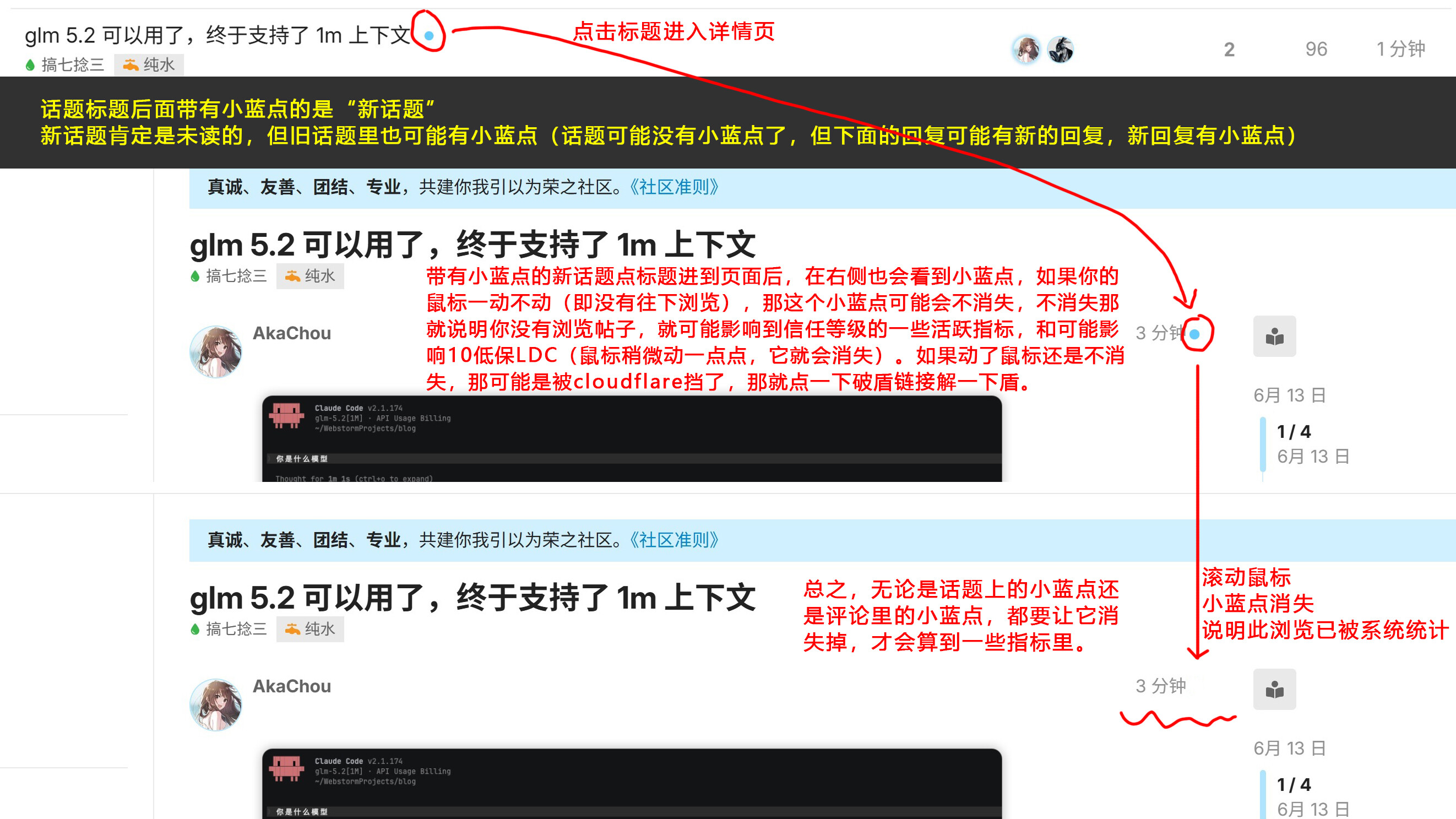
在首页(话题列表页),新帖子右边都有个小蓝点,说明是新帖子,且你没阅读过,点进去后,发现页面还有个小蓝点,这说明你虽然来到了这个页面,但还是没有被系统记录到你阅读过,你要往下浏览一点(鼠标只要稍微动一点,这个小蓝点就会消失),小蓝点消失了,说明你这个阅读就是有效阅读(浏览话题+1),保险起见,可以把点赞、回复、等活跃动作也顺手弄一弄,多看几个带小蓝点的帖子(也是同样的流程)这样,你的活跃肯定就是有效活跃了,你的10低保LDC肯定是少不了了。
更多疑难杂症可以参考: 遇到难题了吗?让我们一起解决! - 运营反馈 - LINUX DO
如果很想实时查看LDC收入,也可以试试LDC站长本尊开发的插件(或者你能找到其它的也可以):
「LINUX DO Credit」实时积分收入脚本 - 开发调优 / 开发调优, Lv1 - LINUX DO
[!info]
【概念了解-02 】: 信任级别
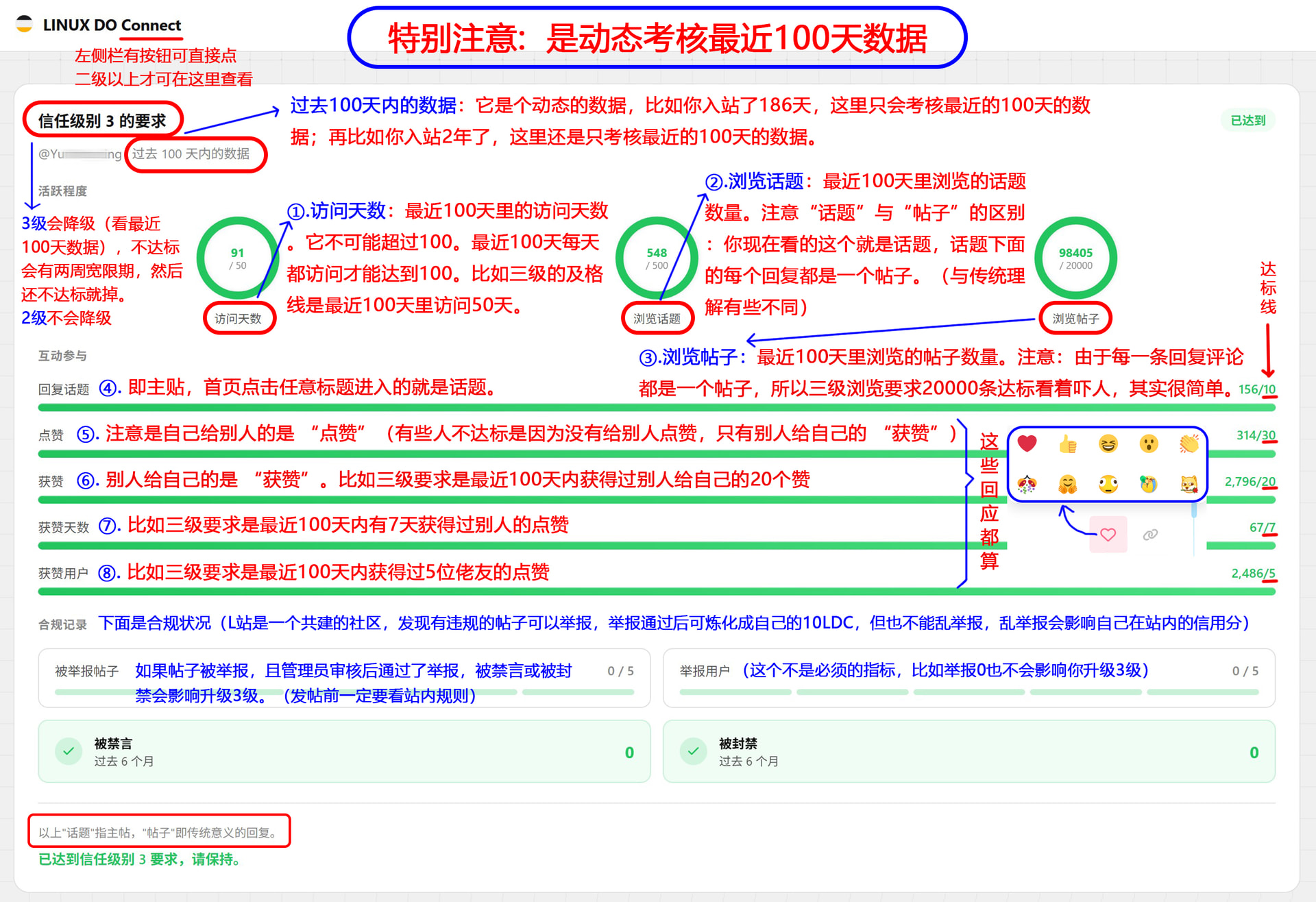
除图中介绍的那些说明,其中的"浏览话题"参考到本贴上方说的"小蓝点"问题,有些人喜欢按鼠标中键、或按ctrl+点击话题标题、或右键另外一个页面打开,这样只是打开多个话题没用,打开的那些页面要进去浏览让小蓝点消失才可以。
特殊情况,有时候就算你滚动鼠标滑轮往下浏览了,但小蓝点还是不消失,这通常是你的ip频繁操作之类的被cloudflare给拦截了,用过盾链接challenge过一下盾通常就恢复正常了。
信任级别查询:https://connect.linux.do
- 简单直观的说,很多好东西,要用二级或三级的权限才能看到,如果不够,那你连帖子都看不到,会自动从你的信息流里过略掉。
- 有些佬友分享的资料、文件、教程等需要二级或三级权限才可以进入查看
- 有些公益站的邀请码,如果你是二级或三级,可以直接进入拿到邀请码(当然也不是随时随地都能,也是要等分享的站长佬友开放注册的时候才可以(通常是要靠手速抢的),那个时候他们通常会发个预告贴子,及时关注他们就能第一时间收到他们发帖的预告,准备好去抢)
当你的信任级别到达三级时,可以创建邀请链接,邀请你信任的好友加入L站( 已改为:社区拟优化账号注册机制 - 运营反馈 - LINUX DO)- 可以观赏站内的很多三级佬发的女装照(通常都会设置为三级权限才可看到,都是很妖娆的的)
- 可以使用动态头像(现在好像不用到三级也可以使用动态头像了吧)
更多3级权限可以看这个帖子:
Discourse 论坛权限等级表 - 文档共建 - LINUX DO
其它与账号相关的一些好东西:
Any Router公益站,这个可以直接用L站账号登陆(看不到登录按钮刷新一下就有了),不需要LDC,可以免费使用里面的api,获得额度的方式是每天签到来获取,里面的模型据说都是官渠模型。
【升级篇:如何提升信任级别】:
我的感觉,升级到三级,最难的是访问天数,其它的只要想做都不是很难
| 提升条件 | 信任等级 1(基本用户) | 信任等级 2 (成员) | 信任等级 3(活跃用户) | 信任等级 4(领导者) |
|---|---|---|---|---|
| 进入至少5个话题 | ✓ | |||
| 阅读至少30篇帖子 | ✓ | |||
| 总共花费10分钟阅读帖子 | ✓ | |||
| 至少访问15天(不必连续) | ✓ | |||
| 至少点赞1次 | ✓ | |||
| 至少收到1次点赞 | ✓ | |||
| 回复至少3个不同的话题 | ✓ | |||
| 进入至少20个话题 | ✓ | |||
| 阅读至少100篇帖子 | ✓ | |||
| 总共花费60分钟阅读帖子 | ✓ | |||
| 必须至少访问了50%的天数(过去100天内) | ✓ | |||
| 必须至少在10个不同的非私信话题上进行了回复 | ✓ | |||
| 在过去100天内创建的话题中,必须浏览了25%(上限为500) | ✓ | |||
| 在过去100天内创建的帖子中,必须阅读了25%(上限为20k) | ✓ | |||
| 必须收到20个点赞,并送出30个点赞 | ✓ | |||
| 不得收到超过5个不当内容标记 | ✓ | |||
| 过去6个月内不能被暂停或禁言 | ✓ | |||
| 只能由工作人员手动晋升 | ✓ |
更详细的内容,看下面这两个帖子,对照着列表,升级到三级不是特别难:
①. ★ wiki–信任等级
②.【新人请看】了解Discourse信任度 - 文档共建 - LINUX DO
注意点:二级之前看不到自己的等级,可以通过点头像 > 总结 这里查看,
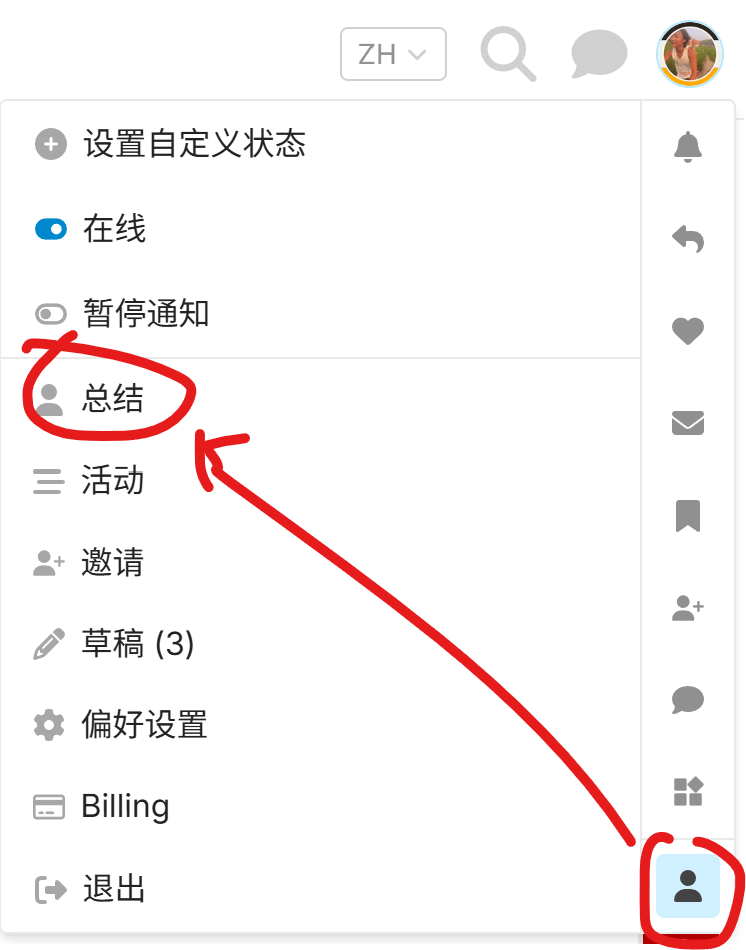
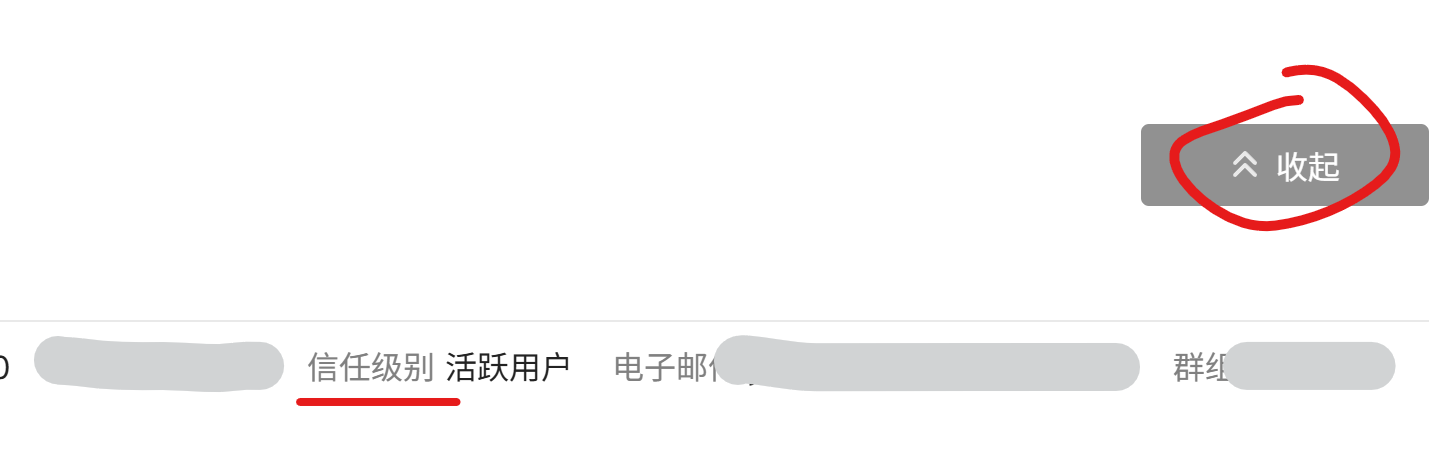
二级之后,可以通过: Connect - LINUX DO Connect 查看
如果你还没到二级,进不了connect,但还想查看自己的信任级别,可以试试LD士多站长杰克莉莉开发的插件(或者你能找到其它插件也可以): 【LDStatusPro:一个强大的LinuxDO社区增强工具,让你全面掌握信任级别进度和阅读习惯】<信任等级升级要求|阅读时间系统|云同步|排行榜|历史记录|LDC 积分系统|CDK系统|双站适配> - 开发调优 - LINUX DO
[!info]
【概念了解-03 】: 社区分数 和 CDK(分发站系统)
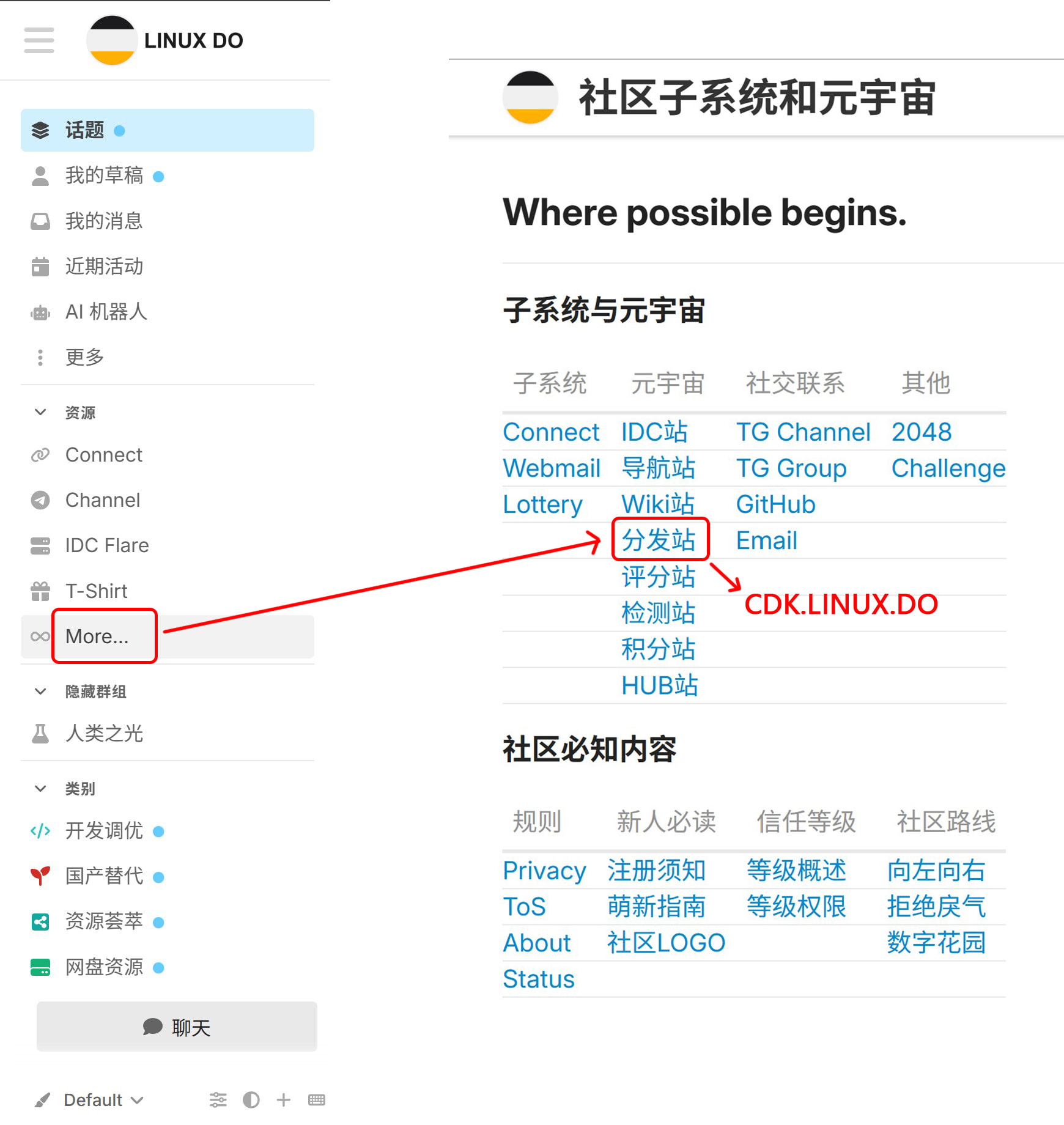
社区分数 和 CDK 都是分发站里的东西,
CDK可以理解为商家端发码时使用(类似游戏或软件发的激活码,不过这个CDK可发的类型更多),
社区分数可以理解为买家端领取码时使用(发码者可以设置社区分数要求),
L站社区分数查询: 实时数据 - LINUX DO CDK

当你努力提升信任级别的过程中,你还会同时获得很多 徽章
查看获得的徽章:徽章 - LINUX DO
而社区分数通常随着你获得的徽章的变多,而随之增涨(重复获得某个徽章只算一次,且每种徽章的对应分数不同,有的徽章能涨很多分,有的可能要好几个徽章才能涨一点分)
徽章系统 本身其实也是一个非常好的教程指引系统,通过不断引导你获得新徽章,一步一步教你从社区小白,变为社区百事通,同时获得很多成就,有些徽章还讲究时机,在那个时机没有获得,就永远获得不了了。
关于徽章获得,可以看这个贴子:
盘点L站的徽章 长期更新!(2026.2.17更新) - 文档共建 - LINUX DO
【社区分数有什么用】:
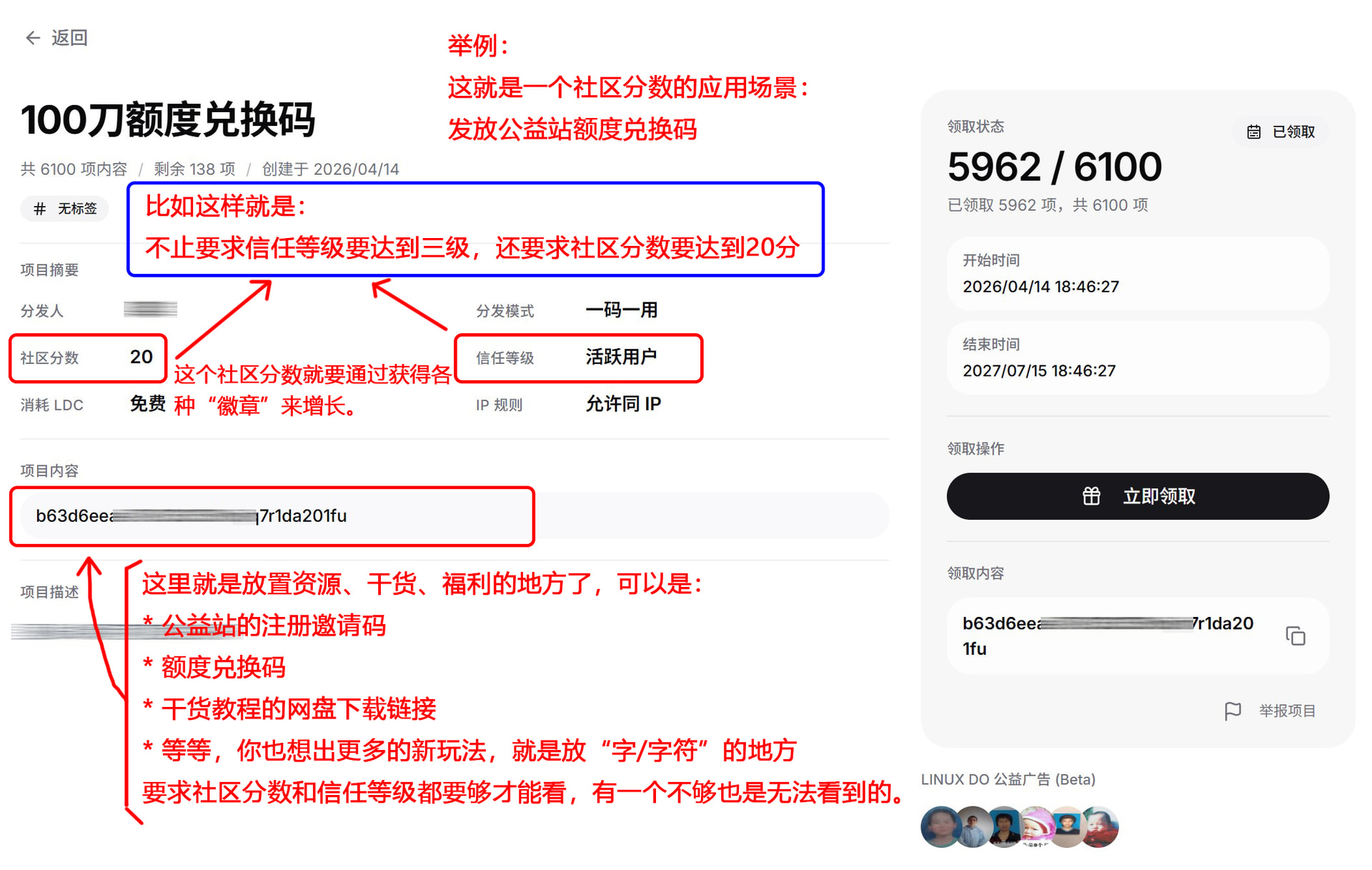
有些大佬发布干货帖子或各类邀请码、激活码、各种额度等等,为了避免泛滥,会设置需要社区分数达到多少才能进入查看,如果只有信任等级,社区分数不够,也是看不了的。
举例一个社区分数的应用场景(仅为示例):
[!info]
关于封号:
①. 站内规则违规封号:
封号原因见站内规则 准则 - LINUX DO,
这里只重点提几个新人比较容易中招的原因:
1.抽奖:始皇给的指导原则是"非必要不抽奖",如果你不但抽奖了,还复制了别人的回复,那属于极度高危
2.AFF:带有推广小尾巴的链接,分分钟会被佬友们举报
3.为了赚积分,用脚本等恶意顶贴
总之发帖前一定要认真看一遍准则
②. 新人不活跃的封号(这关过了的/已经到2级的可跳过此部分):
答案是:(可能)是会的,并且力度(可能)会很大,(我不能用太绝对化的词,因为(可能)以后政策会调整呢),但大家看完下面这几个点,相信心中会有自己的答案:
这个帖子↓中有这样一段话:
引:( 被阻断2周,L站怎么样了? - 运营反馈 - LINUX DO )
这个2025年就开始执行的这个社区战略,正是本帖开头让大家仔细阅读的其中一个置顶帖。这个帖子其实真的非常重要,再次建议大家仔细的看一遍,任时光荏苒,这个帖子始终都保持置顶,可见其重要性。
然后上面那个帖子(L站怎么样了那个),的发布时间是2025年11月,那个时候的站内总用户数已经达到了12万的水平,然后锐降到8万(大家细品消失的users_count去哪儿了),然后大家可以再看看今天的总用户数是多少–没错,还是12万(截至发帖时125,798 位成员)(可以在这里查看到:https://linux.do/about ),时间又过去这么久,总用户数还跟2025年差不多(实际是每天都在几千的疯涨),此处再细品,其实看到这里大家心里也都有答案了,其实在 《秘密花园园丁邀请函》 中,也有这个问题的答案:
“压实” ,站长想要质量,找同频的人,稳扎稳打,不一味追求数量。
除了上面的原因之外,还有一些原因:
- 随着L站的综合影响力越来越大,账号价值也变的越来越高,太多人想进进不来,一号难求,如果不"压实",就会有号贩子批量屯号、用Ai等各种手段自动化养号、买卖账号,这也是始皇不希望看到的。(近期取消信任等级三级邀请权限也大大降低了这个渠道);
- 一些佬友为了薅公益站的羊毛,批量注册小号薅羊毛;
- 为了赚积分获得点赞,倒垃圾式水贴影响信息流;
所以对于刚入站的新人,是会有一个新人考核期,在一定时间内,没有从0级升级到1级,可能会被删号,保险起见,最好升级到2级(参照上面升级区的内容,升级到2级真的不难)。
那新人需不需要太紧张,那也真的没必要太紧张,只要你是正常用户,是真的喜欢社区的用户,升级是件很自然的事情,甚至都不需要刻意去看那些升级指标,自然而然就能达到,当然看一看更有安全感,更加事半功倍。
那有人问,升级了就安全了吗?是的,没有违规的情况下,始皇曾有口谕:“2级是不会封号的”。
并且2级是个不会掉级的信任等级,只要升到了,是不会掉下去的,而3级是一个动态的信任等级,会动态考核最近100天的站内活动指标,考核不达标会掉级。
总结:
入站后一直停留在0级的可能会被删号,如果你是个热爱社区的佬友,是被误杀的,那也没关系,级别不高时,沉没成本也小,那就只能再重新注册一次。
正常用户,稍微花点时间花点心思,活跃活跃,从0级升到1级再到2级,so easy,3级可能稍微有点难度,但难度也不大,参照上面升级区,少哪块补哪块就是了。
用站长始皇的话说就是:"本着我为人人、人人为我的原则,真诚、友善地对待他人,不以一己私利为重,就不会有问题。"希望你在这里玩得愉快!
补充一个刚看到的实际发生的情况:
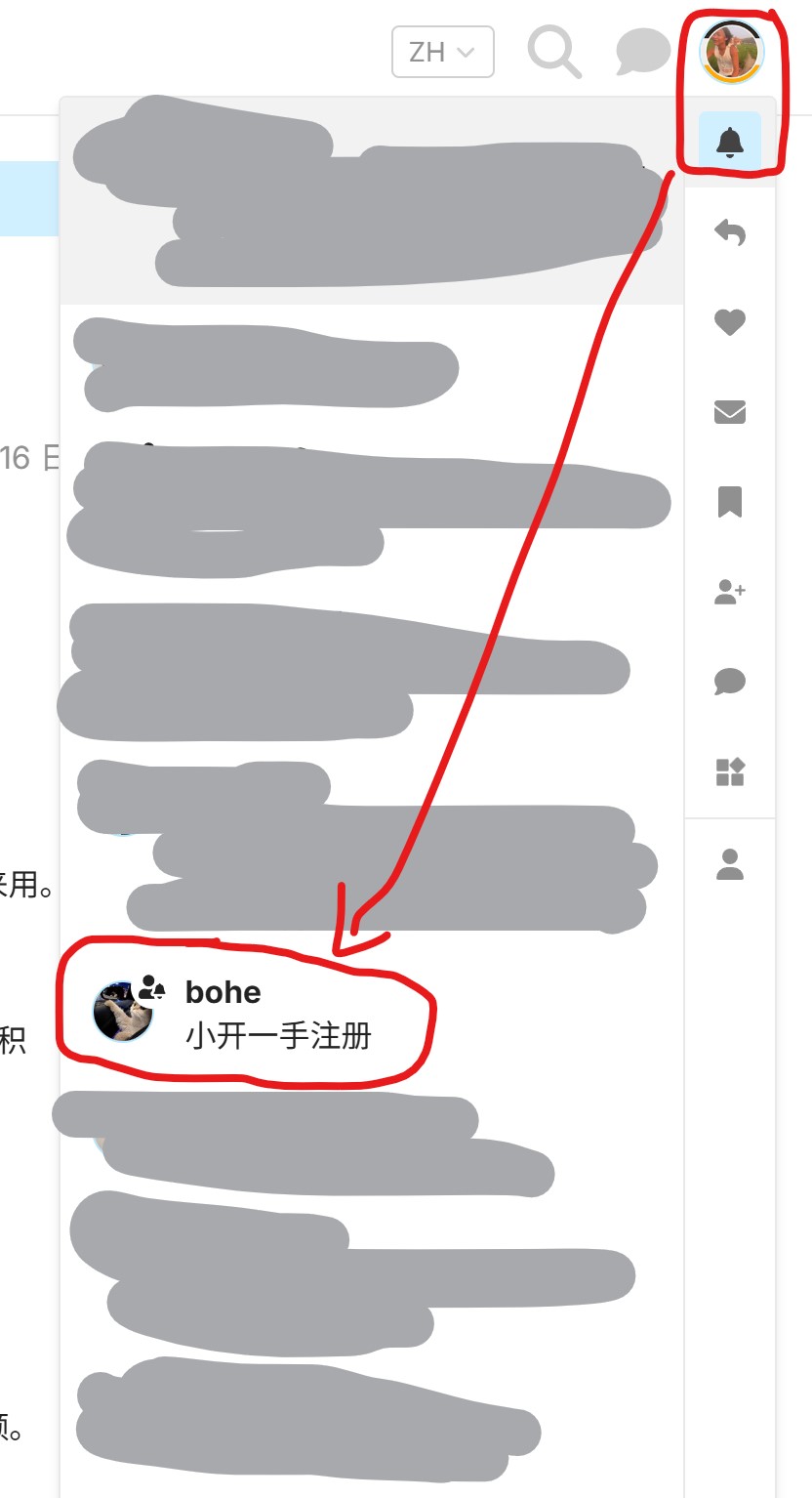
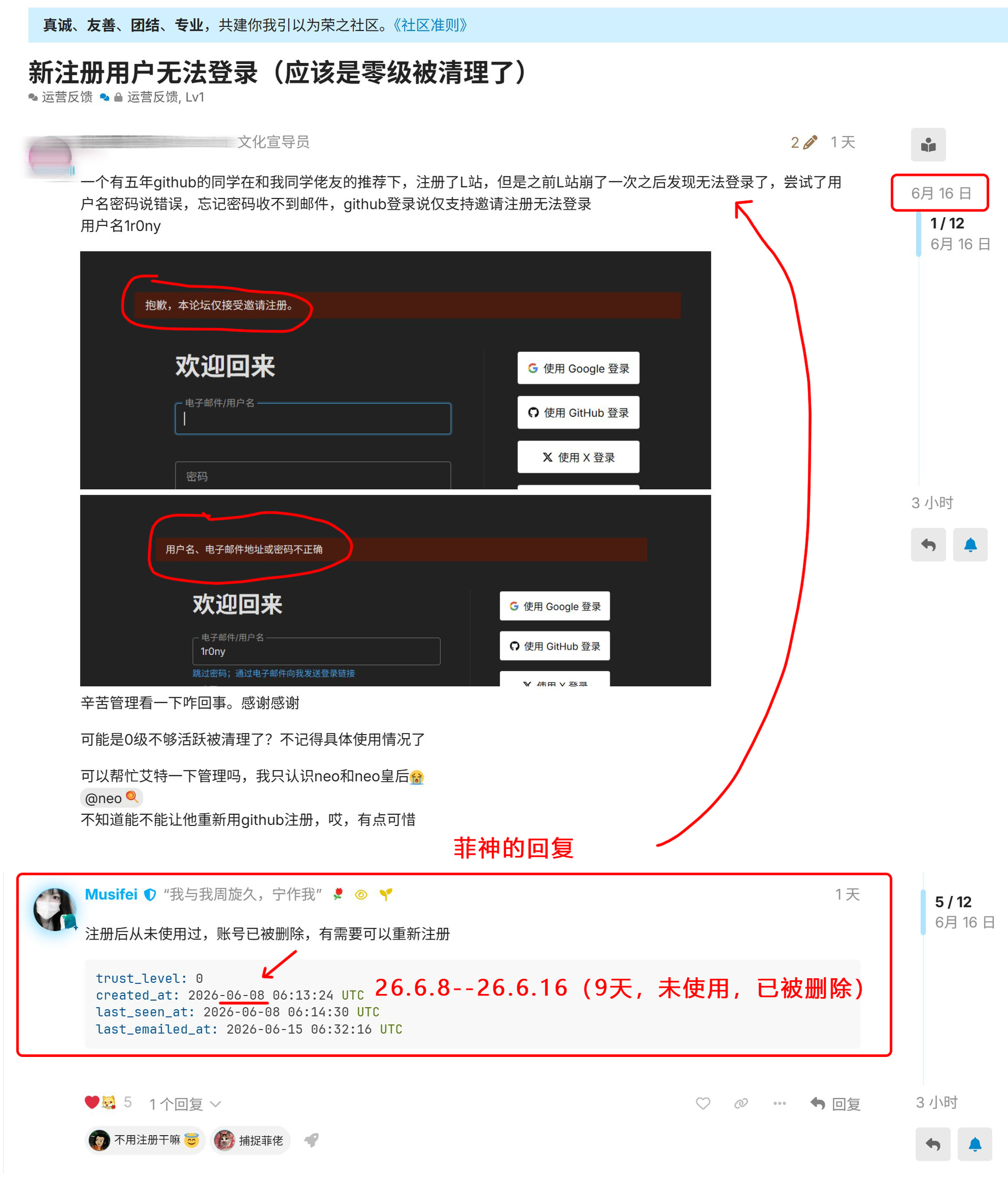
如下图这位,26.6.8注册了L站后就没再登录了,然后到26.6.16登录发现被删号了,注册后从未使用过,那管理员也无法分辨哪些是号商屯号哪些不是,只能按统一规则一刀切,即使被误杀也只能重新注册了,所以注册账号后,要积极使用,积极活跃。
[!info]
关于发帖
这里先说一点通用性的底层的逻辑:
L站的主要默认信息流是根据话题下的最新回复来展示的,即"评论就相当于顶贴",有了新评论,这个话题就会跑到话题首页的信息流中,别人就能看见,就会有更多人点进去查看、评论、点赞等各种行为。
基于这个点,大家就能套用这个底层的逻辑来理解下面这些规则,你站在始皇站长和管理层的角度去考虑,就很容易理解这些站内规则:
- 如:非必要不抽奖,因为抽奖就会评论,评论就会把帖子顶到主信息流上,进而就会让站内信息流里充斥着大量这类营养价值不高的信息(中奖概率一般也不高),干货就会变少,所以这个时候,管理层肯定就要出手干涉了;
- 如:水贴也是同理;
- 如:自己给自己的话题评论,也相当于顶贴,频繁这样,那可能就是恶意顶贴;
- 如:新人报道贴,如果出现大量的新人报道,管理层也有可能会出手干涉,如果非常多,始皇可能就会要求新人报道统一到某个帖子下去报道了。
- 如:商家把积分乐园当商城用,大量在积分乐园里发广告贴,积分乐园是上主信息流的,所以这样肯定也是不行的;
就是站长希望信息流里多一些有价值的帖子,少一些无价值、无营养的水贴,如果这类帖子已经泛滥,严重影响了信息流,那管理层就会出手干预,禁言、封号都有可能。
L站是一个共建共同维护的社区(比如举报机制、3级佬的协助维护机制等),大家吸收营养的同时,也要始终站在站长和社区管理层的角度去考虑问题:如果你是站长,你会希望信息流里充斥着大量的水贴,还是希望有价值的好帖获得更多的曝光呢?
如果已经到了出规则要封号的程度,那说明这个东西已经严重影响了站内信息流,一定程度上造成了劣币驱逐良币,让好帖下沉,让大量意义不大的帖子上浮,最终会增加佬友们看到有用信息的难度。
L站就相当于是始皇站长的小孩,如果你让站里充斥着大量水贴,那不就相当于虐待站长的小孩,你说这能忍吗?
关于发帖的详细的规则可以参考这三个帖子:
别等发了帖子被删了,再去忙着找原因,如果你要发帖,那么在发帖前就先认真看看:
- 社区准则:
任何时候,社区准则都是最重要的,大部分东西在这里都有标准答案,主要是很多人不看:
https://linux.do/guidelines
2.如果你发的帖子还是被删了,那看看下面这个帖子,看看能否找到原因:
L站被举报原因自查列表 : L站被举报原因自查列表
- 如果是发布自己的GitHub开源源码,帖子前需要插入格式模板
具体看这个贴子:新推广方式:开源推广
注意点:如果发帖被删,别再发帖询问为什么被删,这样会占用公共资源,可以私信始皇 @Neo 或 其他管理
[!info]
其它一些杂七杂八的事情:
-
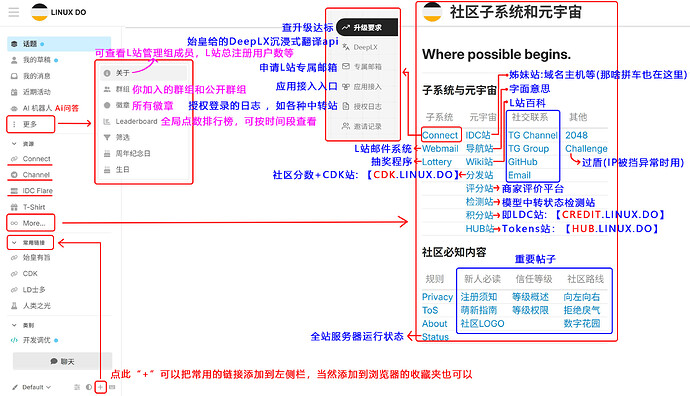
我入站很长时间才尝试点左侧栏里的那些栏目,发现好东西挺多,不知道是不是也有跟我开始一样,一直没点过左侧栏的。
-
LDC有时你明明登陆了,但去LDC站查看,却发现获得积分是0,文中疑难杂症区块已有解释,如果还是不行,那可能是因为有时负责处理积分划转的程序出问题,没有及时到账,但就像上面说的放心,它后面会给你补上,不会少。
-
很多人升级不上去,是因为有指标没有满足(或者理解错误),比如把"点赞"和"获赞"搞混:只有别人给自己的赞(“获赞”),没有自己给别人的赞(“点赞”),所以升级不上去。
-
多发贴、发好帖的管道收益(仅需简单维护即可稳定维持三级和持续获得LDC,前提是发的是个被佬友们喜欢的"好贴"):如果你发了很多个好帖子,那后面的人也会陆续通过搜索、关联、站内推荐等渠道,在你以后没时间发贴的时候,也能持续获得点赞、LDC等。
-
【跳蚤市场】:发车或拼车,比如一些Ai的订阅等等,一个人订阅用不完,那么可以跟别人组队购买,多人一起用不浪费。跳蚤市场默认是没有的,也是看不到的,需要你主动加入才可以看到这个频道,加入跳蚤市场链接:https://linux.do/g/g-trade
(里面鱼龙混杂,群众里也可能会有坏人,社区也没办法查看到所有人的人品,所以相关风险需要自己把控) -
信任等级三级,动态最近100天的数据意思是,你可以想象你有一个日历表,它只统计你最后那100天的站内活动数据,比如你入站290天了,那前面190天的数据是不看的,只考核最近的100天的站内活动数据。
-
如果发帖内容是AI生成的文字或AI润色的文字,要截图发,不能复制文本发帖。
-
始皇的发言建议也添加到常用链接里,经常打开看看: 所有 - 活动 - neo - LINUX DO,(可以添加到左侧栏或浏览器收藏里一键直达)
-
L站账号不可以买卖、租借:无限期追责,可能会成为你未来的隐患(买卖账号是会连坐封号的)
-
等你以后升到高信任等级以后,不要把标有高信任等级的帖子(如LV1、LV2、LV3等)截图往站外转发,帖主之所以设置了级别,就是不希望有太多人看到,你乱截图到处发的话,站内的截图都是带有隐藏式水印的,这种水印肉眼看不到,但站长管理是能通过技术手段查到的,查到可能会被封号。
-
社区的好东西还有很多,上面写的一些也只是冰山一角,更多的好东西还待你自己去探索。
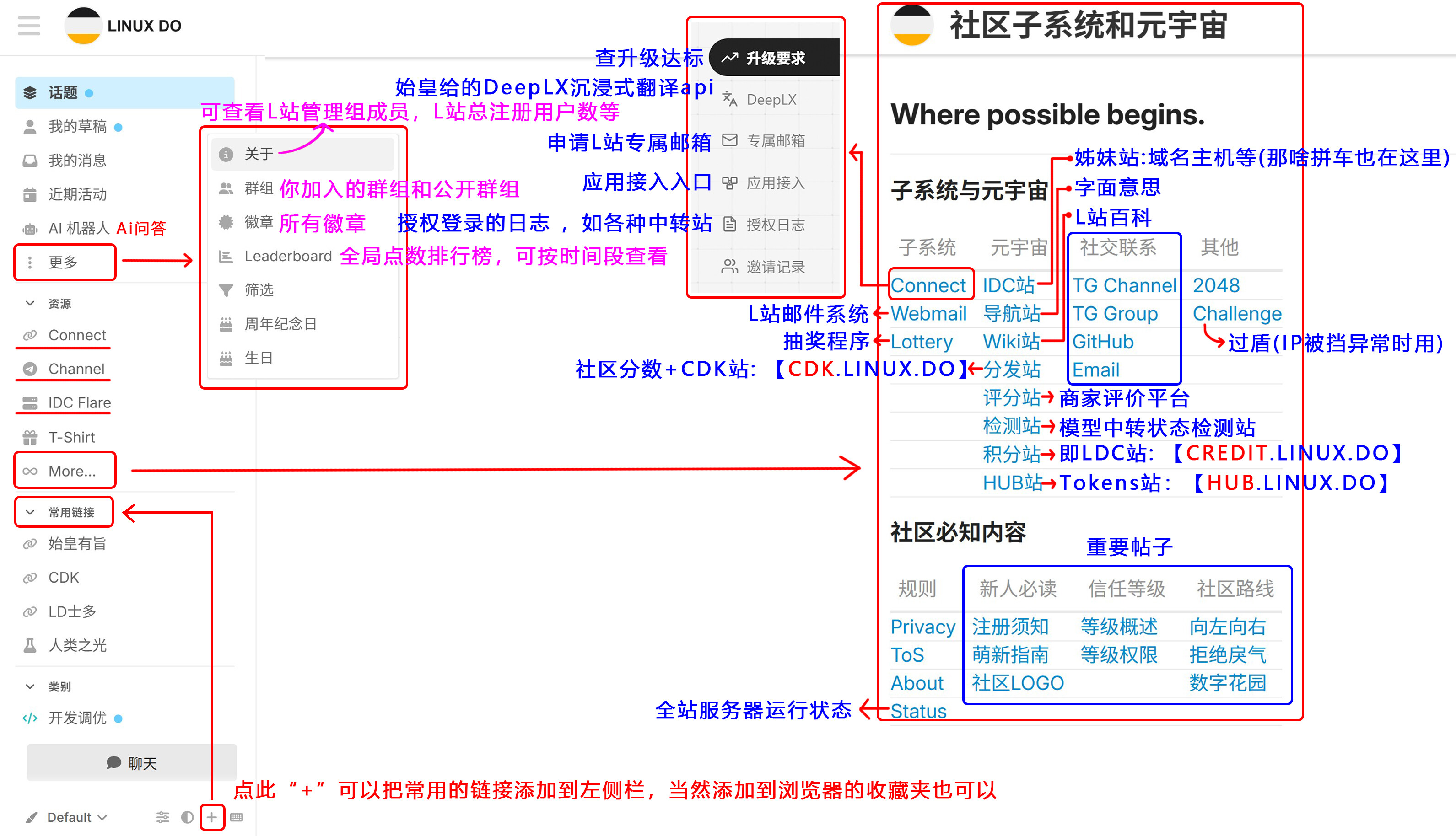
暂时先写到这,以后想起更多东西再更新。
若有不对的地方欢迎指正。
最后,时刻谨记:
真诚 、友善 、团结 、专业 ,共建你我引以为荣之社区。
预祝大家能早日顺利升级!
看完本文,可以再看看这篇帖子: 萌新论坛指南 - 文档共建 - LINUX DO
715 个帖子 - 681 位参与者